Band Selection, NR5G BAND LOCK та 5G Cell Lock у ZTE U50: як вибрати частоту 4G/5G вручну
У роутері ZTE U50 є приховане інженерне меню Developer Options, через яке можна вручну вибирати LTE Band, 5G Band, фіксувати частоти та працювати з параметрами мережі. Це корисно для комплектів ZTE U50 із зовнішніми антенами, коли потрібно стабілізувати інтернет, протестувати частоти або примусово залишити роутер на кращому діапазоні.
Коротко: для чого потрібен Band Lock у ZTE U50
Band Lock — це ручне обмеження частот, на яких роутер може працювати в мережі оператора. Зазвичай роутер сам обирає частоту автоматично. Але автоматичний вибір не завжди означає найкращий результат. Пристрій може підключатися до сильнішого, але перевантаженого діапазону, перемикатися між базовими станціями, втрачати агрегацію або триматися за частоту з гіршою якістю сигналу.
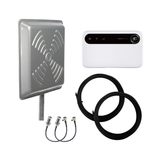
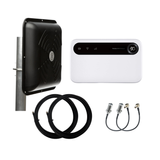
У ZTE U50 ручний вибір частот може бути корисним, якщо роутер використовується із зовнішньою антеною: панельною MIMO, спрямованою антеною або автомобільними антенами Mobile Guard. У такому сценарії користувач може не просто підключити антену, а й перевірити, на якій частоті оператор реально дає кращу швидкість, стабільність та менший ping.
Важливе попередження
Developer Options, Network Debug, Band Selection, NR5G BAND LOCK та 5G Cell Lock — це інженерні налаштування. Виробник не призначав їх для звичайного щоденного використання масовим користувачем.
Будь-які зміни в цьому розділі користувач виконує виключно на власний страх і ризик. Продавець, виробник, оператор мобільного зв’язку, сервісний центр, технічна підтримка або будь-які треті особи не несуть відповідальності за втрату сигналу, нестабільну роботу, зниження швидкості, неправильне налаштування або необхідність скидання роутера до заводських параметрів. Це правило діє навіть тоді, коли користувач виконував дії за підказками технічної підтримки.
Як відкрити приховане меню Developer Options у ZTE U50
- Підключіться до Wi-Fi мережі ZTE U50.
- Відкрийте WEB-інтерфейс роутера у браузері.
- Перейдіть у головне меню Advanced Settings.
- Відкрийте розділ Others.
- Оберіть пункт Developer Options.
- Система повторно запросить пароль від WEB-інтерфейсу — введіть його.
- Після входу в меню Developer Options відкрийте пункт Network Debug.
Саме в розділі Network Debug знаходяться інструменти для ручної роботи з частотами: Band Selection, NR5G BAND LOCK та 5G Cell Lock.
Що таке Band Selection
Band Selection — це меню ручного вибору LTE-частот. У ньому можна дозволити або заборонити окремі 4G-діапазони. Наприклад, можна залишити тільки Band 3, щоб роутер працював лише на 1800 МГц, або вимкнути Band 8, якщо роутер постійно підключається до повільного чи перевантаженого 900 МГц.
Для звичайного користувача найважливіше розуміти: LTE Band — це не “швидкість”, а конкретний частотний діапазон. Різні діапазони мають різну дальність, проникнення крізь перешкоди, завантаженість і потенційну швидкість.
Основні LTE Band в Україні
Що означають Band 1, Band 3, Band 7 та Band 8
Band 1 — це LTE 2100 МГц. Часто використовується як додатковий діапазон для збільшення пропускної здатності мережі. Сам по собі він не завжди є основним, але може бути важливим у режимі агрегації частот.
Band 3 — це LTE 1800 МГц. Для України це один із найважливіших діапазонів. Він часто дає нормальний баланс між дальністю, швидкістю та стабільністю. Саме тому в багатьох сценаріях користувачі хочуть зафіксувати тільки Band 3.
Band 7 — це LTE 2600 МГц. Цей діапазон може давати високу швидкість, але він гірше проходить крізь стіни та має меншу дальність. Найчастіше корисний у місті або поблизу базової станції.
Band 8 — це LTE 900 МГц. Він краще “добиває” на великі відстані, але часто має меншу ширину каналу та нижчу швидкість. Якщо роутер постійно підключається до Band 8, інтернет може бути стабільним за сигналом, але повільним за швидкістю.
Практичний сценарій: як зафіксувати тільки Band 3
Якщо потрібно примусово залишити ZTE U50 тільки на 1800 МГц, у меню Band Selection треба залишити активним лише Band 3, а інші LTE Band вимкнути. Після застосування налаштувань роутер повинен перепідключитися до мережі та працювати тільки на дозволеній частоті.
- Відкрийте Advanced Settings → Others → Developer Options.
- Введіть пароль WEB-інтерфейсу.
- Перейдіть у Network Debug.
- Відкрийте Band Selection.
- Залиште активним тільки Band 3.
- Застосуйте зміни.
- Зачекайте перепідключення до мережі.
- Перевірте швидкість, ping та стабільність.
Такий режим корисний, якщо Band 3 дає кращу швидкість, ніж Band 8, або якщо роутер постійно переходить на 900 МГц, хоча зовнішня антена спрямована на базову станцію з кращим 1800 МГц.
Як примусово залишити тільки 1800 МГц
1800 МГц у LTE — це Band 3. Тому фрази “зафіксувати Band 3”, “залишити тільки 1800 МГц” і “примусово вибрати LTE 1800” у цьому контексті означають майже одне й те саме.
Важливо не плутати частоту з оператором. Один і той самий оператор може мати кілька LTE-діапазонів у конкретній місцевості. Наприклад, роутер може бачити Band 8, Band 3 і Band 7, але автоматично вибирати не той, який дає найкращу швидкість.
Як вимкнути слабкий або повільний Band 8
Band 8 — це LTE 900 МГц. Він часто має добру дальність, але не завжди дає високу швидкість. Якщо ZTE U50 постійно підключається до Band 8 і швидкість низька, можна протестувати роботу без цього діапазону.
Для цього в Band Selection потрібно вимкнути Band 8, залишивши інші потрібні діапазони активними, наприклад Band 3, Band 7 або Band 1. Після цього роутер не зможе підключатися до 900 МГц і буде шукати інші доступні LTE-частоти.
Але є ризик: якщо у вашій місцевості реально доступний тільки Band 8, після його вимкнення роутер може втратити LTE-з’єднання. Тому перед змінами бажано сфотографувати початкові налаштування.
Як тестувати швидкість на різних Band
Правильний тест Band Lock — це не один замір Speedtest. Потрібно перевіряти кожен діапазон окремо в однакових умовах.
- Сфотографуйте початкові налаштування Band Selection.
- Залиште активним тільки один Band, наприклад Band 3.
- Зачекайте 1–2 хвилини після перепідключення.
- Зробіть 3–5 тестів швидкості.
- Запишіть download, upload, ping і стабільність.
- Повторіть те саме для Band 7, Band 8, Band 1 або інших доступних частот.
- Порівняйте не тільки максимальну швидкість, а й стабільність.
Найкращий Band — це не завжди той, де один раз показало максимальну швидкість. Для реального користування важливі стабільність, upload, ping, відсутність обривів і нормальна робота в різний час доби.
Що таке Carrier Aggregation і як Band Lock може її зламати
Carrier Aggregation, або CA, — це агрегація частот. Роутер може одночасно використовувати кілька LTE-діапазонів, наприклад Band 3 + Band 7 або Band 3 + Band 1. Завдяки цьому швидкість може бути вищою, ніж при роботі тільки на одному Band.
Якщо користувач примусово залишає тільки один Band, наприклад лише Band 3, роутер може втратити можливість агрегувати додаткові частоти. У такому випадку сигнал може стати стабільнішим, але максимальна швидкість — нижчою.
Тому Band Lock не завжди треба використовувати як постійне налаштування. Часто його краще застосовувати як інструмент діагностики: протестувати окремі частоти, зрозуміти, яка працює краще, і тільки після цього приймати рішення.
Коли Band Lock реально допомагає
Роутер стрибає між вишками
Band Lock може допомогти зафіксувати роботу на кращому діапазоні та зменшити хаотичні перемикання.
Є обриви інтернету
Якщо обриви пов’язані з перемиканням частот, ручний вибір може покращити стабільність.
Band 8 повільний
900 МГц може мати сильний сигнал, але низьку швидкість. Іноді краще перейти на 1800 або 2600 МГц.
Сектор перевантажений
Інший Band на тій самій або іншій базовій станції може бути менш завантаженим.
Нестабільний ping
Фіксація частоти іноді допомагає прибрати різкі стрибки затримки.
Слабка агрегація
Тестування Band окремо допомагає зрозуміти, які діапазони реально корисні.
Чому після Band Lock інтернет може стати швидшим
Автоматичний режим не завжди обирає найшвидший варіант. Роутер може орієнтуватися на рівень сигналу, а не на реальну пропускну здатність сектора. Наприклад, Band 8 може мати кращий рівень сигналу, але нижчу швидкість через вужчий канал або високе навантаження.
Якщо вручну зафіксувати Band 3 або Band 7, роутер може перейти на менш завантажену частоту з кращою швидкістю. Особливо це помітно у комплектах із зовнішніми антенами, коли антена фізично спрямована на базову станцію, але роутер автоматично тримається не за оптимальний діапазон.
Чому неправильний Band Lock може зробити інтернет гіршим
Якщо зафіксувати неправильний Band, роутер може втратити доступ до кращої частоти або до агрегації. Наприклад, якщо залишити тільки Band 3, але у вашій місцевості найкраща комбінація — Band 3 + Band 7, швидкість може впасти.
Також можлива ситуація, коли обраний Band має слабкий сигнал або базова станція на цій частоті перевантажена. У такому випадку ручне налаштування не покращить, а погіршить роботу.
Що таке NR5G BAND LOCK
NR5G BAND LOCK — це розділ для ручного вибору 5G-діапазонів. NR означає New Radio — технологічну основу 5G. У цьому меню можна обмежити, які 5G Band має використовувати роутер.
У меню можуть бути окремі режими SA Band Lock та NSA Band Lock.
- NSA — Non-Standalone. 5G працює разом із 4G. 4G використовується як основа, а 5G додається для збільшення швидкості.
- SA — Standalone. Повноцінна окрема 5G-мережа без залежності від 4G.
Для більшості практичних сценаріїв важливішим є NSA, оскільки саме такий режим часто використовується у ранніх або перехідних 5G-мережах.
Основні 5G Band
Що таке 5G Cell Lock
5G Cell Lock — це не просто вибір частоти. Це примусова фіксація роутера на конкретній комірці мережі, тобто на конкретному секторі або конкретній базовій станції. Це значно точніше, але й значно ризикованіше налаштування, ніж звичайний Band Lock.
Якщо Band Lock каже роутеру “працюй тільки на такій частоті”, то Cell Lock каже “працюй з конкретною коміркою з такими параметрами”. Без правильних значень PCI, EARFCN або NR-ARFCN таке налаштування робити не варто.
Пояснення параметрів PCI, EARFCN, NR-ARFCN, SCS, TAC, eNB та gNB
PCI
PCI — Physical Cell ID. Це фізичний ідентифікатор комірки LTE або 5G. Простими словами, це номер, за яким пристрій розрізняє сектор базової станції. PCI сам по собі не є унікальним у масштабі всієї країни, але важливий для фіксації на конкретній комірці.
EARFCN
EARFCN — номер радіоканалу в LTE. Він відповідає конкретній LTE-частоті. Наприклад, LTE Band 3 — це не одне фіксоване значення, а діапазон частот, всередині якого є конкретні канали. EARFCN показує, на якому саме LTE-каналі працює мережа.
NR-ARFCN
NR-ARFCN — аналог EARFCN, але для 5G NR. Це номер 5G-радіоканалу. Він потрібен для точного визначення частоти в 5G-мережі, особливо при роботі з NR5G BAND LOCK або 5G Cell Lock.
SCS
SCS — Subcarrier Spacing, тобто відстань між піднесучими в 5G NR. Це технічний параметр 5G-радіоінтерфейсу. Для користувача важливо лише те, що неправильне значення SCS у ручних налаштуваннях може завадити роутеру коректно зафіксуватися на 5G-комірці.
TAC
TAC — Tracking Area Code. Це код зони реєстрації в мобільній мережі. Він використовується оператором для організації мережі та переміщення абонентських пристроїв між зонами. Для звичайного Band Lock TAC зазвичай не потрібен, але може зустрічатися в діагностичних додатках.
eNB
eNB або eNodeB — ідентифікатор базової станції LTE. У додатках для аналізу мережі eNB допомагає зрозуміти, до якої LTE-базової станції або сектора підключений пристрій.
gNB
gNB або gNodeB — базова станція 5G. Це 5G-аналог eNB у LTE. Якщо мова йде про 5G Cell Lock, gNB може бути важливим для розуміння, до якого 5G-вузла підключається роутер.
Чому 5G Cell Lock не варто змінювати навмання
Якщо ввести неправильний PCI, EARFCN, NR-ARFCN або SCS, роутер може не підключитися до мережі або буде намагатися зафіксуватися на комірці, яка недоступна у вашому місці. На відміну від звичайного Band Selection, Cell Lock потребує точних мережевих параметрів.
Для більшості користувачів достатньо Band Selection або NR5G BAND LOCK. 5G Cell Lock має сенс тільки тоді, коли ви точно знаєте, яку комірку потрібно зафіксувати, і маєте правильні дані з діагностичних інструментів.
Signal ≠ Speed: чому сильний сигнал не гарантує швидкість
Рівень сигналу — це тільки один з факторів. Роутер може показувати сильний сигнал, але швидкість буде низькою через перевантаження сектора, малу ширину каналу, поганий SINR, відсутність агрегації або обмеження мережі оператора.
При налаштуванні ZTE U50 із зовнішньою антеною треба оцінювати не лише “скільки паличок”, а реальну роботу: download, upload, ping, стабільність відеозв’язку, роботу VPN, онлайн-камер, терміналів оплати або інших пристроїв.
Що зробити перед зміною налаштувань
- Сфотографуйте всі початкові налаштування.
- Не змінюйте одразу багато параметрів.
- Тестуйте один Band за раз.
- Після кожної зміни чекайте стабілізації мережі.
- Записуйте результати тестів.
- Не використовуйте 5G Cell Lock без точних параметрів.
- Пам’ятайте, що оператор може змінювати частоти, агрегацію та конфігурацію мережі без попередження.
ZTE U50 із зовнішніми антенами: де Band Lock має найбільший сенс
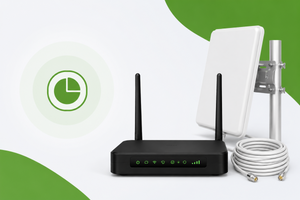
Ручний вибір частот найчастіше потрібен не для звичайного використання роутера “на столі”, а саме для комплектів із зовнішніми антенами. Коли антена винесена на дах, фасад, щоглу, автомобіль або іншу точку з кращим прийомом, користувач отримує більше можливостей для точного налаштування.
Наприклад, панельна MIMO антена може краще приймати Band 3 або Band 7 з конкретного напрямку, але роутер в автоматичному режимі може все одно підключатися до Band 8 через сильніший рівень сигналу. У такій ситуації Band Lock дозволяє перевірити, чи буде примусова робота на 1800 або 2600 МГц кращою.
Короткий практичний висновок
Band Selection у ZTE U50 — корисний інструмент для діагностики та точного налаштування мобільного інтернету. Він може допомогти зафіксувати Band 3, вимкнути повільний Band 8, протестувати 1800/2600 МГц або зрозуміти, яка частота реально працює краще у вашій місцевості.
Але це не “чарівна кнопка швидкості”. Неправильний Band Lock може знизити швидкість, зламати агрегацію або залишити роутер без мережі. Тому всі зміни потрібно робити обережно, поетапно і тільки після збереження початкових параметрів.
FAQ: часті питання про Band Selection у ZTE U50
Що таке Band Lock у ZTE U50?
Band Lock — це ручне обмеження LTE або 5G-частот, на яких роутер може працювати. Воно дозволяє примусово вибрати потрібний діапазон замість автоматичного вибору.
Як зафіксувати Band 3?
Потрібно зайти в Developer Options → Network Debug → Band Selection і залишити активним тільки Band 3. Band 3 відповідає LTE 1800 МГц.
Чи завжди Band 3 кращий за Band 8?
Ні. Band 3 часто дає кращу швидкість, але Band 8 може бути стабільнішим на великій відстані. Потрібно тестувати у конкретному місці.
Чи може Band Lock знизити швидкість?
Так. Якщо зафіксувати тільки один Band, роутер може втратити агрегацію частот, через що максимальна швидкість стане нижчою.
Що таке NR5G BAND LOCK?
NR5G BAND LOCK — це ручний вибір 5G-діапазонів. Він дозволяє обмежити, які 5G Band може використовувати роутер.
Що таке 5G Cell Lock?
5G Cell Lock — це фіксація не просто на частоті, а на конкретній комірці мережі. Для цього потрібні точні параметри PCI, NR-ARFCN, SCS та інші дані.
Чи можна змінювати ці налаштування без досвіду?
Можна, але обережно. Обов’язково сфотографуйте початкові параметри й змінюйте тільки один пункт за раз. 5G Cell Lock без точних даних краще не використовувати.